Lo más común del día a día, paso a paso y con videos: atender pedidos, subir productos, cambiar precios y poner ofertas.
1Entra a tu panel
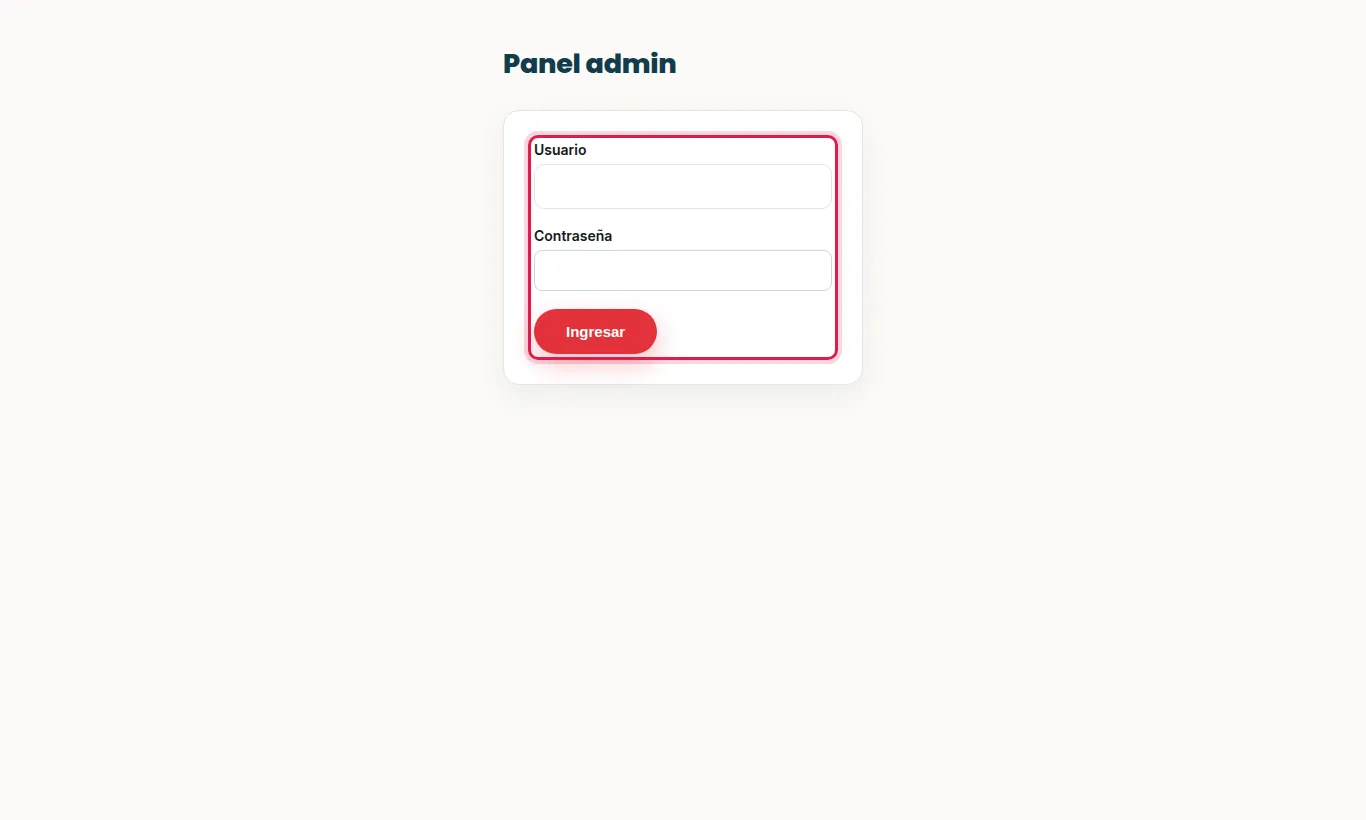
Abre la dirección de tu panel que te enviamos (por ejemplo tudominio.com/admin).
Escribe tu usuario y tu contraseña y pulsa Ingresar.
🔒 No compartas tu contraseña. Si la olvidas, escríbenos y te damos una nueva.
Pantalla de ingreso al panel (toca la imagen para verla en grande)
2El inicio de tu tienda
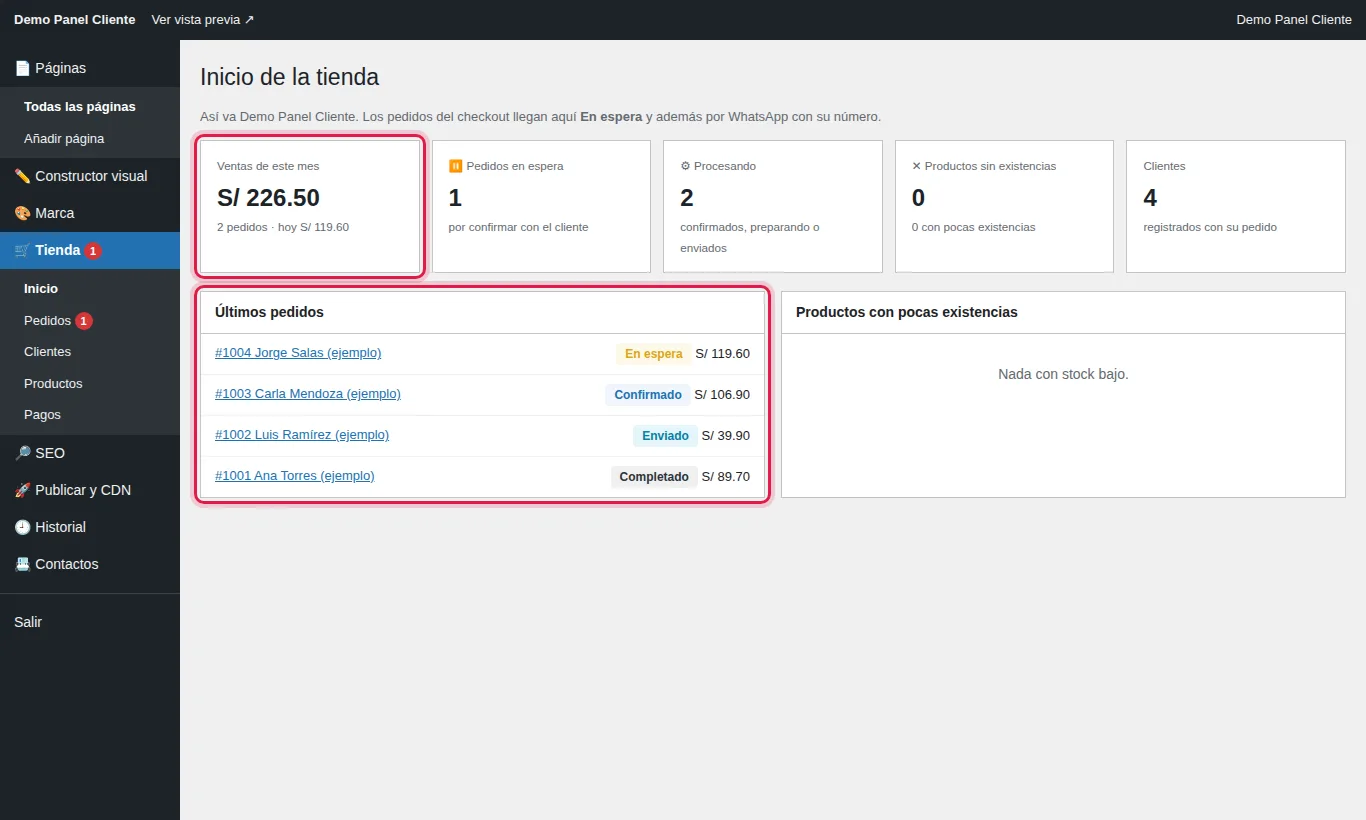
En Tienda → Inicio ves de un vistazo cómo va tu negocio:
Ventas de este mes y de hoy.
Pedidos en espera: los que todavía tienes que confirmar.
Procesando: confirmados, en preparación o enviados.
Productos sin existencias y con pocas unidades.
Últimos pedidos: haz clic en uno para abrirlo.
Inicio de la tienda: ventas, pedidos y clientes (toca la imagen para verla en grande)
3Atiende tus pedidos
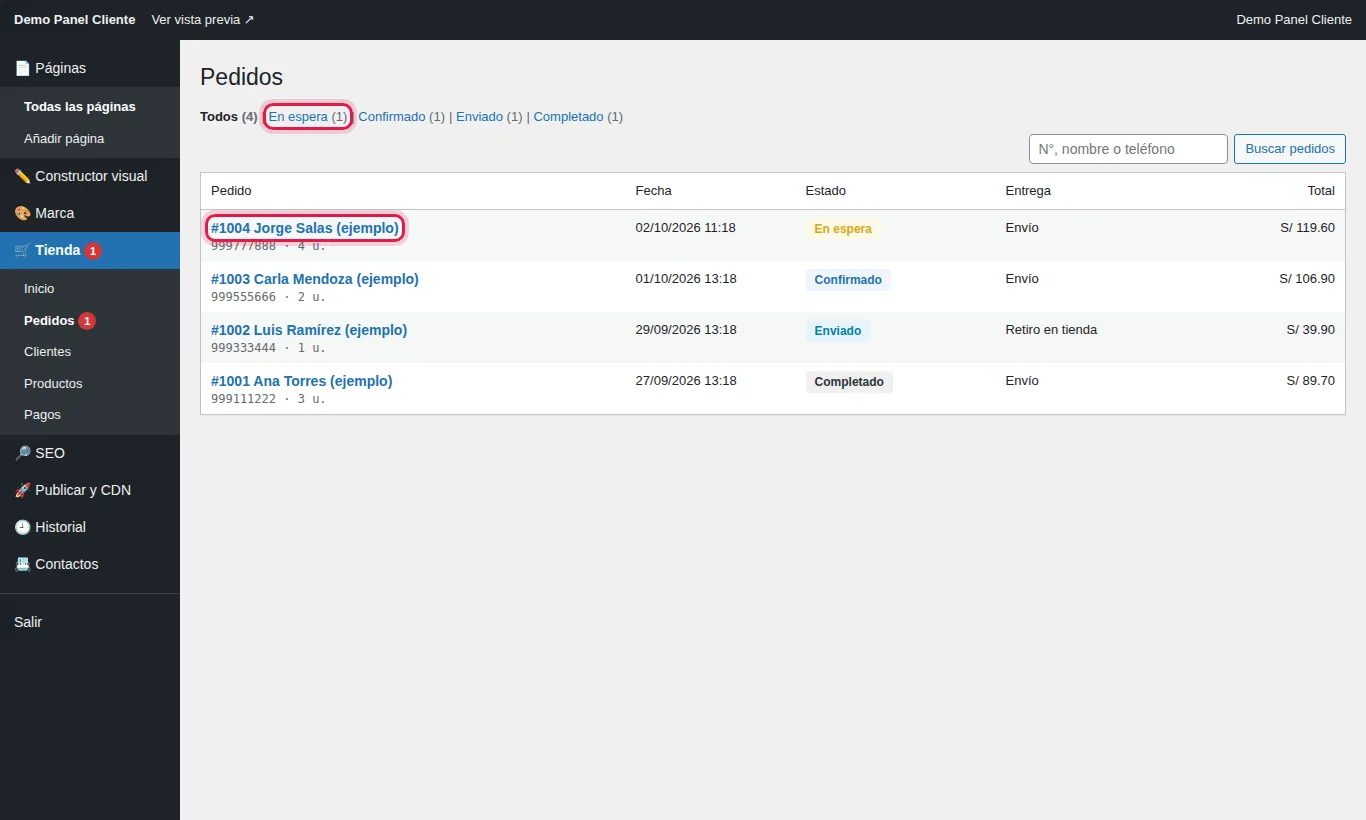
Cada compra de tu web llega a Tienda → Pedidos (y también a tu WhatsApp y a tu correo). Arriba puedes filtrar por estado.
En espera
Pedido nuevo: confírmalo con el cliente.
Confirmado
Ya hablaste con el cliente y lo vas a preparar.
Procesando
Lo estás preparando.
Enviado
Ya salió con el delivery o la agencia.
Completado
Entregado y pagado.
Cancelado
No se concretó.
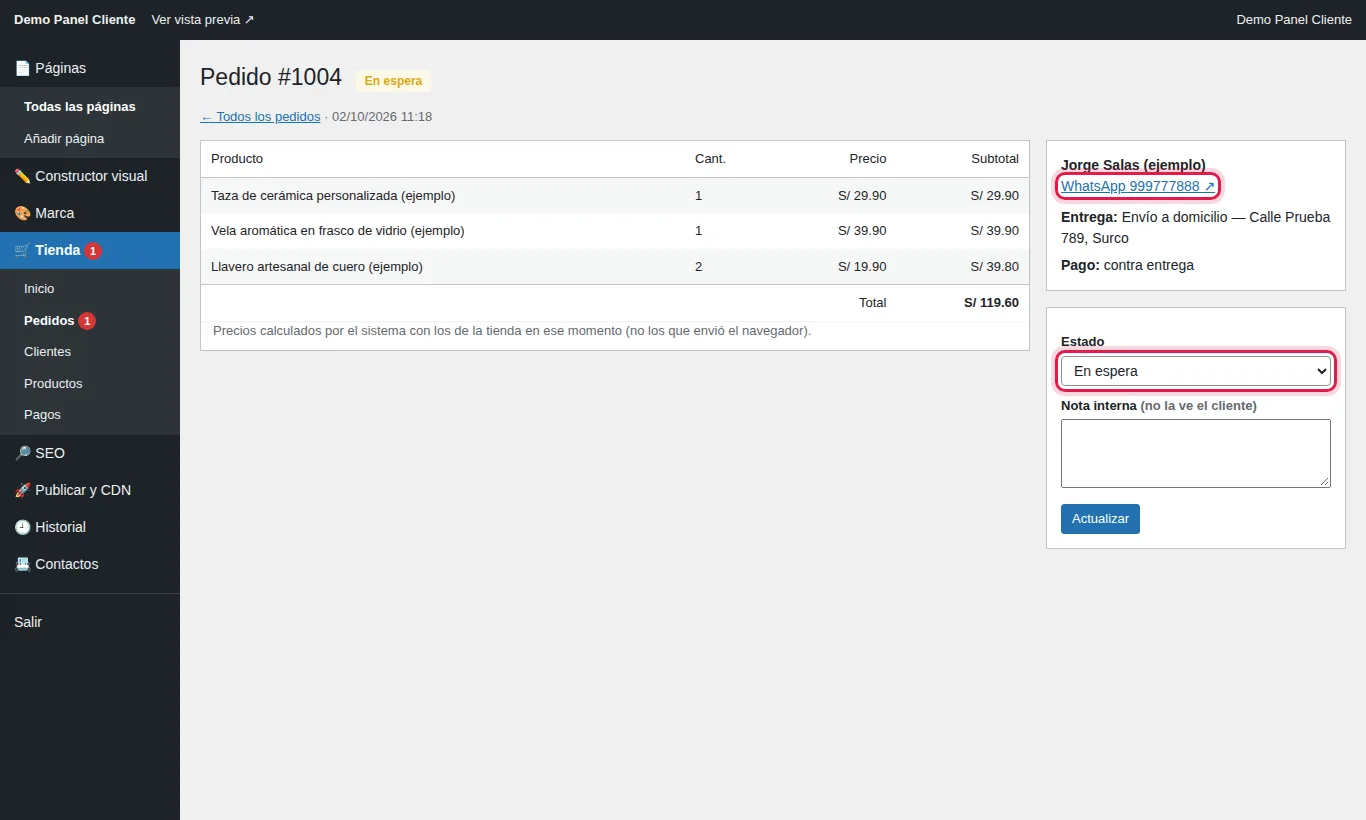
Haz clic en el número del pedido para abrirlo.
Revisa los productos, el total, la dirección y la forma de pago.
Usa el enlace de WhatsApp para escribirle al cliente.
Cambia el Estado, escribe una nota interna si quieres (el cliente no la ve) y pulsa Actualizar.
🎬 Video: Cómo atender un pedido (sin sonido, con subtítulos)
Lista de pedidos con filtros por estado (toca la imagen para verla en grande)Detalle del pedido: WhatsApp del cliente y cambio de estado (toca la imagen para verla en grande)
4Tus productos
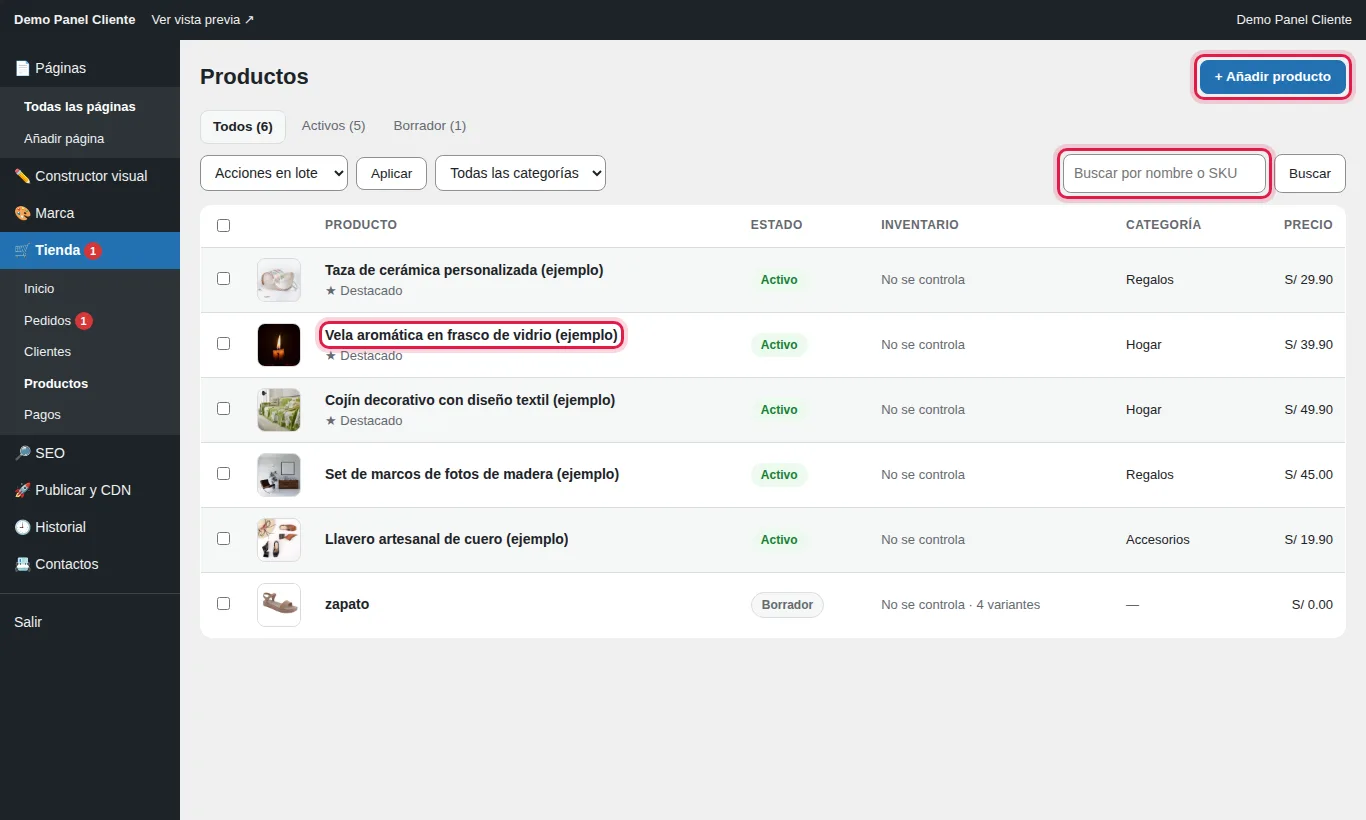
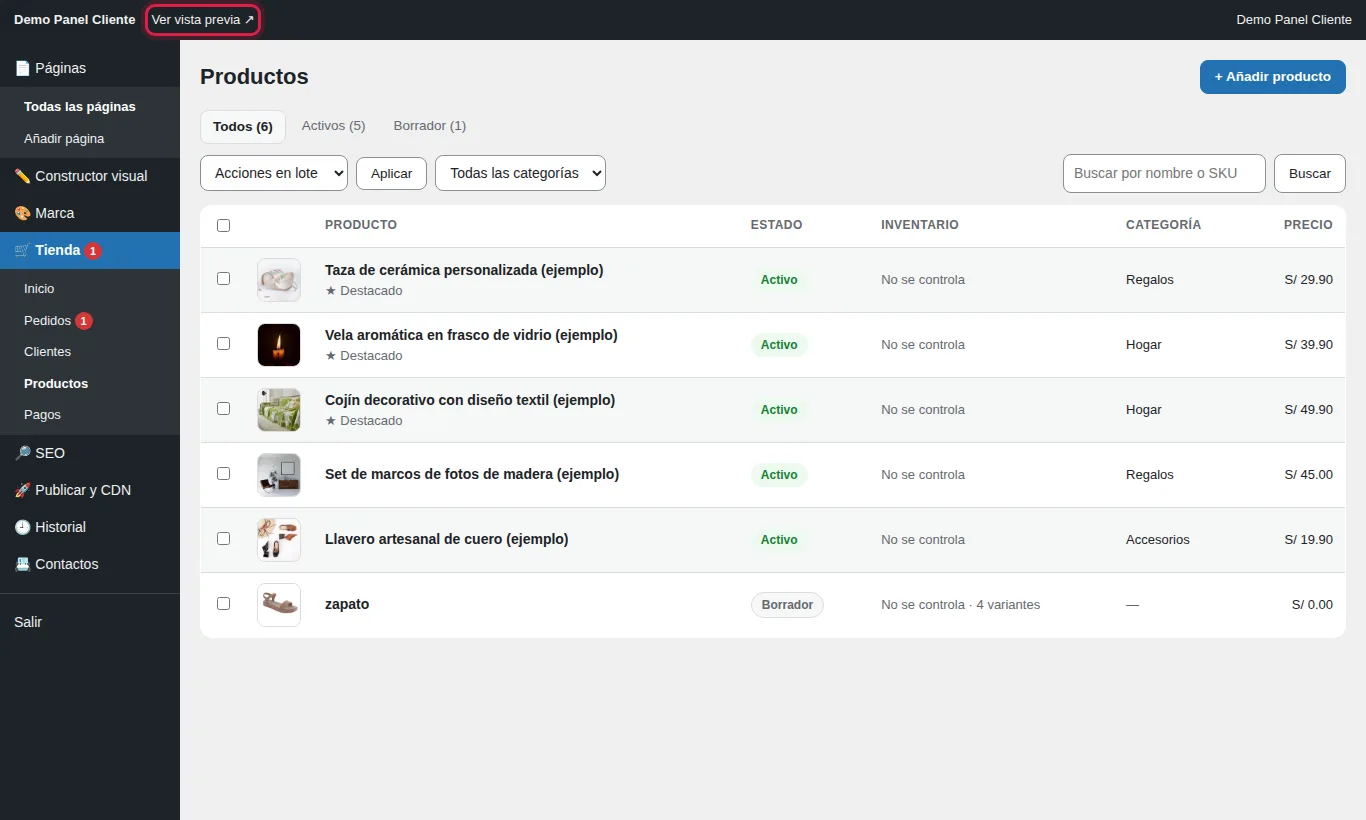
En Tienda → Productos están todos tus productos. Puedes buscar por nombre o código (SKU), filtrar por categoría y ver los Activos (se ven en la tienda) o en Borrador (ocultos). Para crear uno nuevo pulsa + Añadir producto; para cambiar uno, haz clic en su nombre.
Lista de productos: añadir, buscar y editar (toca la imagen para verla en grande)
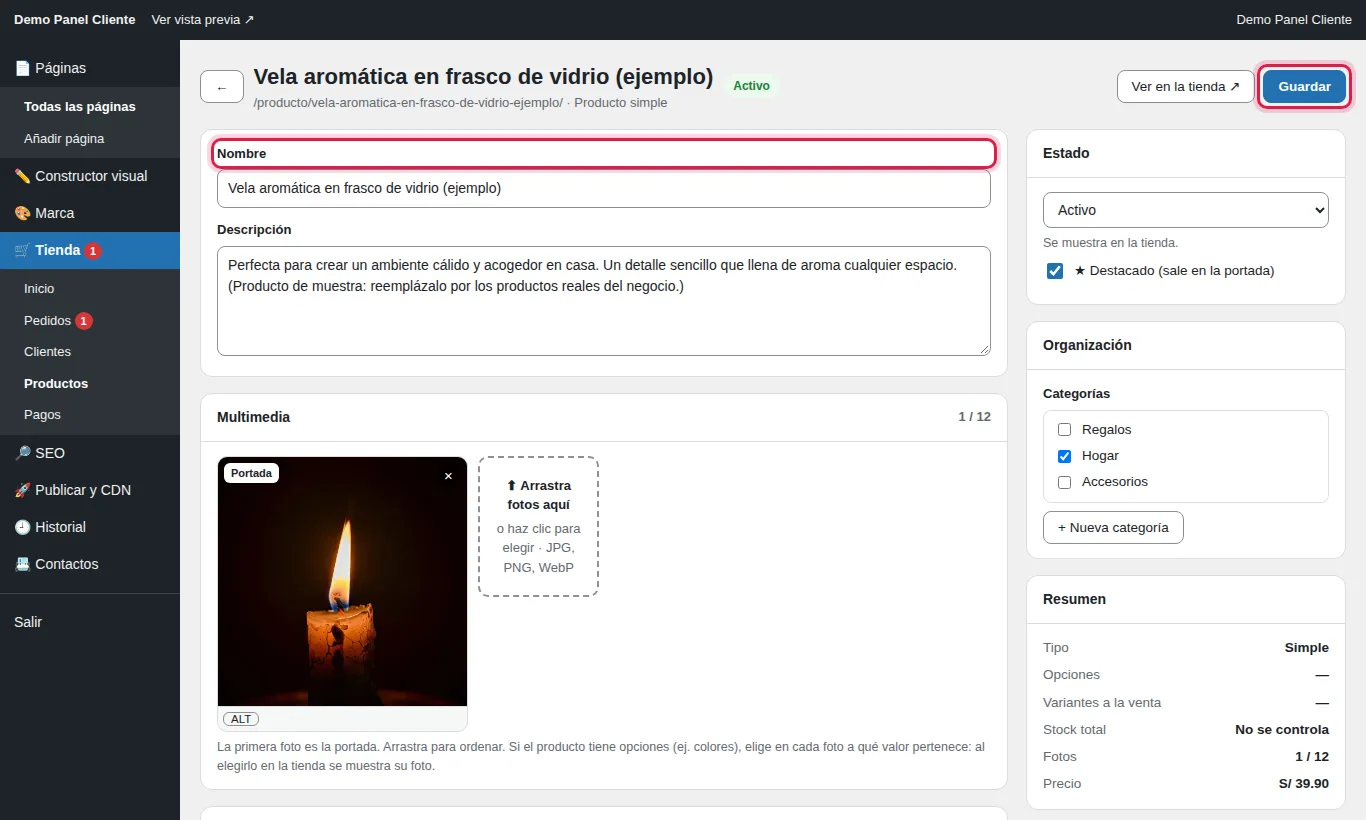
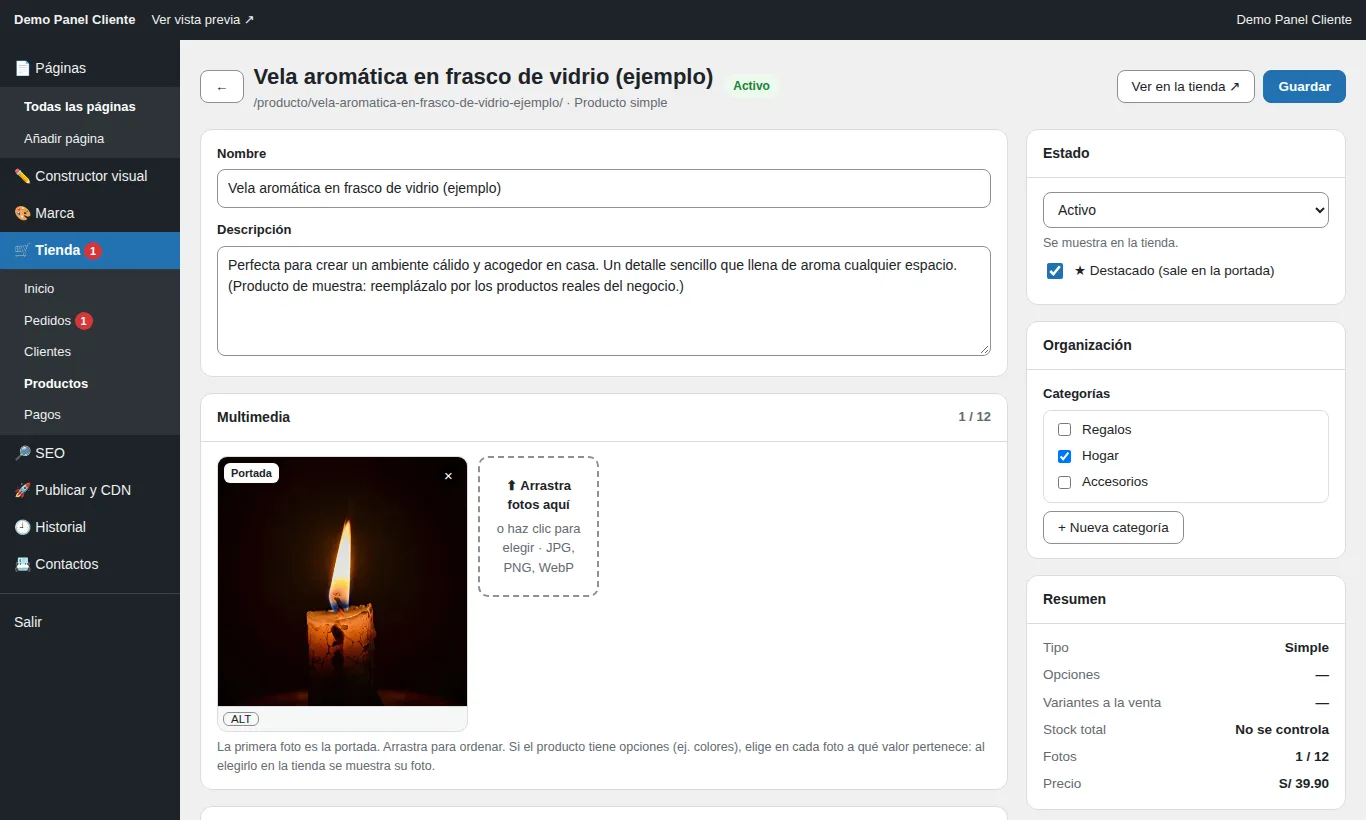
5Nombre y descripción
Escribe el nombre como lo buscaría tu cliente (marca, modelo, tamaño).
En la descripción cuenta para qué sirve, medidas, materiales y cuidados.
Pulsa Guardar (arriba a la derecha) cuando termines. La tienda se actualiza sola en unos segundos.
Editar nombre y descripción del producto (toca la imagen para verla en grande)
6Fotos del producto
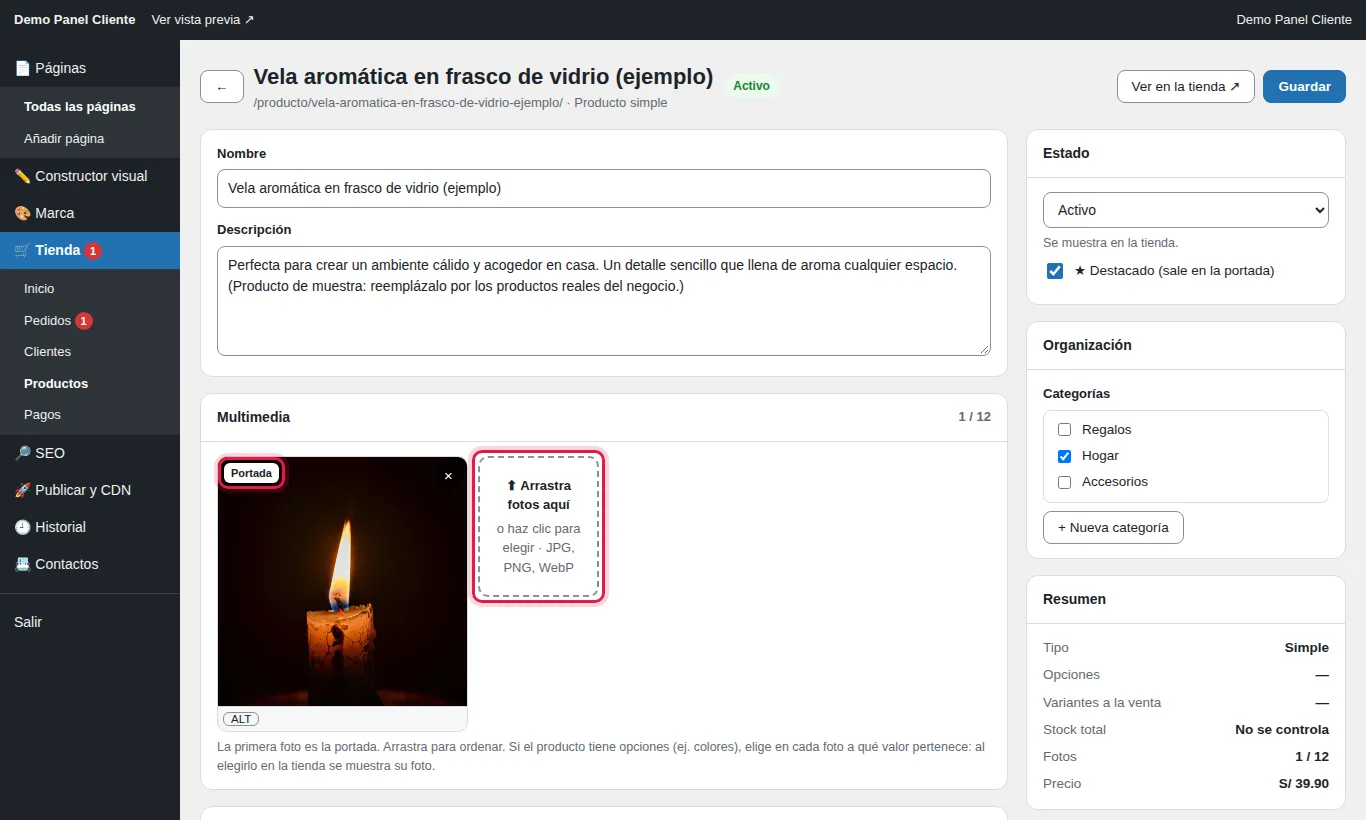
Arrastra tus fotos al recuadro o haz clic para elegirlas (JPG, PNG o WebP, hasta 12).
La primera foto es la portada: arrástralas para cambiar el orden.
La web optimiza las fotos sola para que carguen rápido.
📸 Consejo: fondo claro, buena luz y el producto centrado. Mejores fotos = más ventas.
Subir y ordenar las fotos del producto (toca la imagen para verla en grande)
7Precio y ofertas
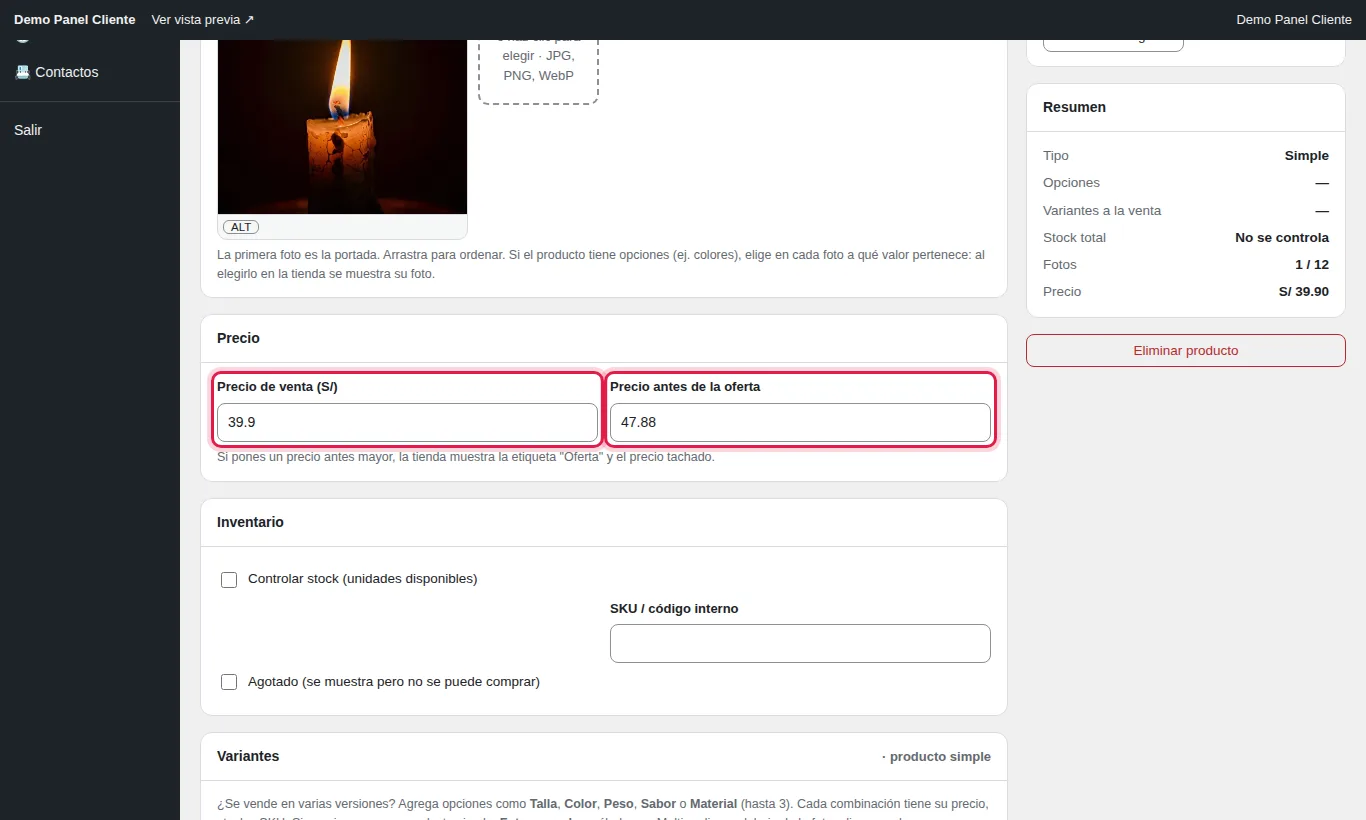
En Precio de venta pon lo que cobra tu tienda hoy.
Si está en oferta, pon el precio normal en Precio antes de la oferta: la tienda muestra la etiqueta «Oferta» y el precio anterior tachado.
Para quitar la oferta, borra el «precio antes».
🎬 Video: Cambiar el precio y poner una oferta (sin sonido, con subtítulos)
Precio de venta y precio antes de la oferta (toca la imagen para verla en grande)
8Stock y productos agotados
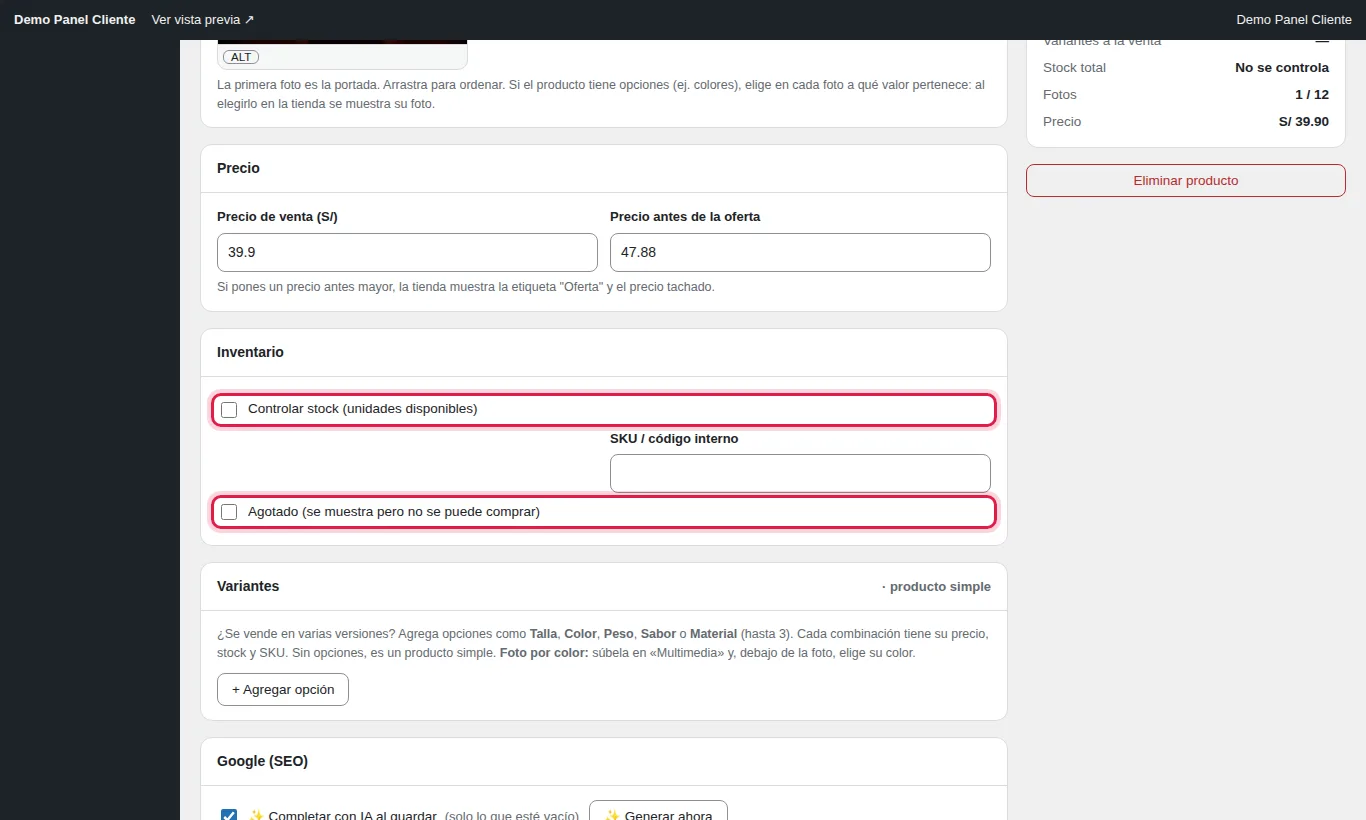
Marca Controlar stock si quieres llevar la cuenta de unidades: se descuentan solas con cada venta.
Marca Agotado cuando no tengas el producto: se sigue viendo, pero no se puede comprar.
El SKU es tu código interno (también sirve para buscar).
Stock, agotado y código SKU (toca la imagen para verla en grande)
9Estado, destacado y categorías
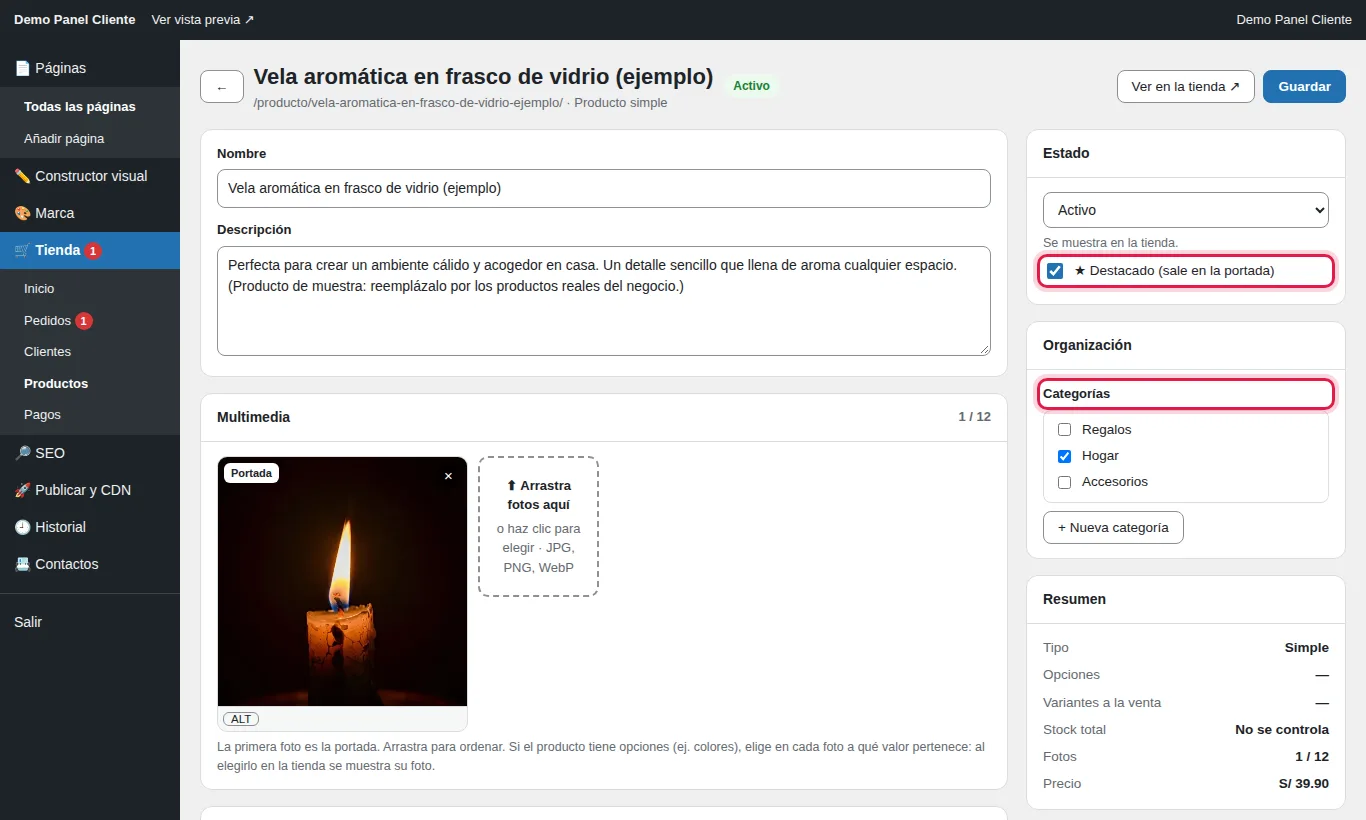
Estado: «Activo» se muestra en la tienda; «Borrador» lo oculta sin borrarlo.
★ Destacado: aparece en la portada de tu web.
Categorías: marca dónde va (puede ir en varias) o crea una nueva.
Estado, destacado y categorías del producto (toca la imagen para verla en grande)
10Tallas, colores y otras opciones
Si vendes el mismo producto en varias versiones, pulsa + Agregar opción en Variantes (por ejemplo Talla, Color, Peso o Sabor, hasta 3). Cada combinación puede tener su propio precio, stock y código, y cada color su propia foto.
Agregar tallas, colores u otras opciones (toca la imagen para verla en grande)
11Tus clientes
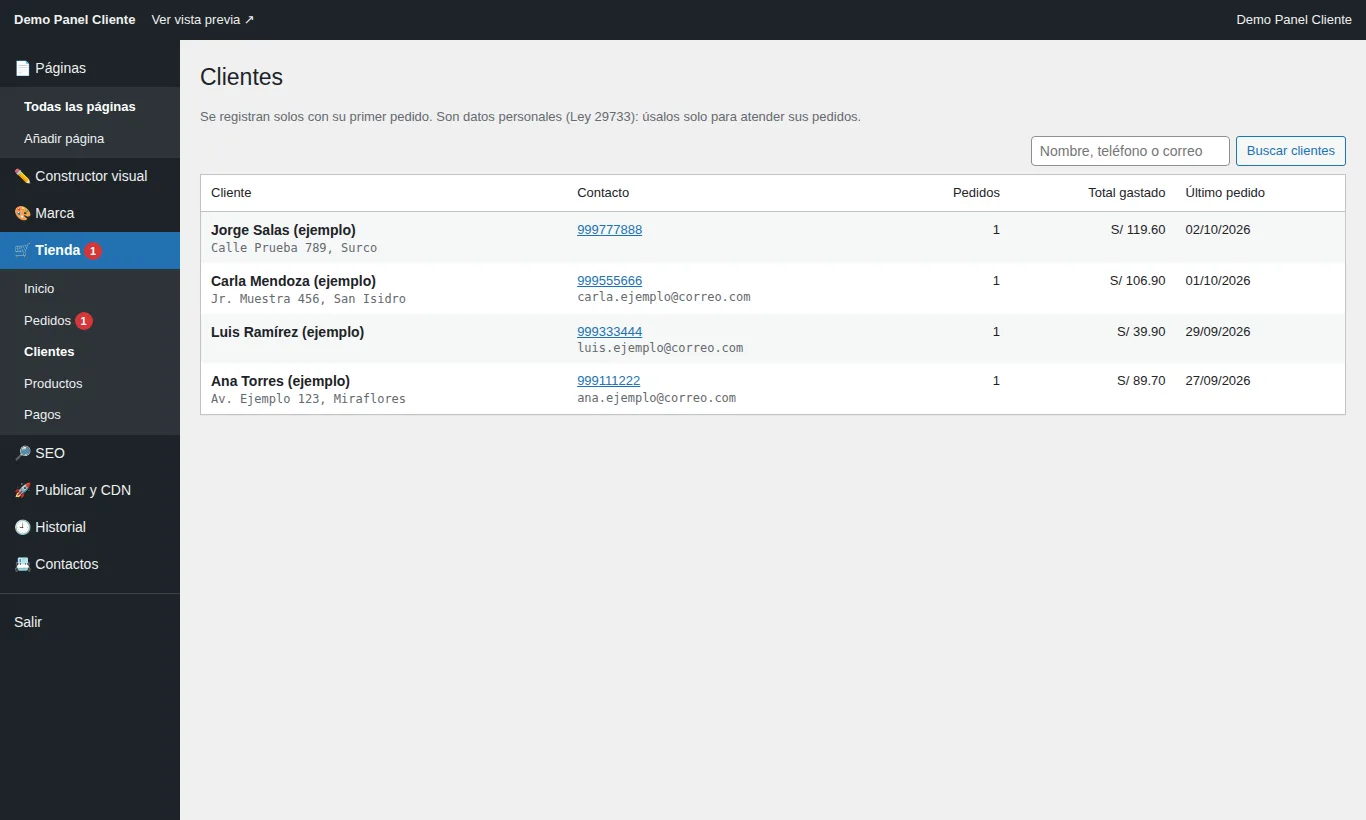
En Tienda → Clientes se guardan solos los datos de quienes te compran: nombre, teléfono, correo y su último pedido. Úsalos para avisarles de novedades y promociones.
Lista de clientes de la tienda (toca la imagen para verla en grande)
12Envíos, cambios y forma de cobro
En Tienda → Pagos escribes los costos y tiempos de envío, desde cuánto es el envío gratis y tu política de cambios: se muestran en la ficha del producto y en el carrito, antes de pagar. También eliges si el cliente pide por WhatsApp / paga contra entrega o paga con tarjeta en la web.
💳 Para activar el pago con tarjeta (Izipay u otra pasarela) escríbenos: te ayudamos a conectarla con tu cuenta.
Envíos, cambios y modo de cobro (toca la imagen para verla en grande)
13Mira tu tienda como la ven tus clientes
Pulsa Ver vista previa ↗ (arriba) o Ver en la tienda ↗ dentro de un producto para revisar tus cambios en la web.
¿Quieres cambiar los banners, textos o fotos de la portada? Se hace con el constructor visual: mira el tutorial de webs.
Botón para ver la tienda (toca la imagen para verla en grande)
14También desde tu celular
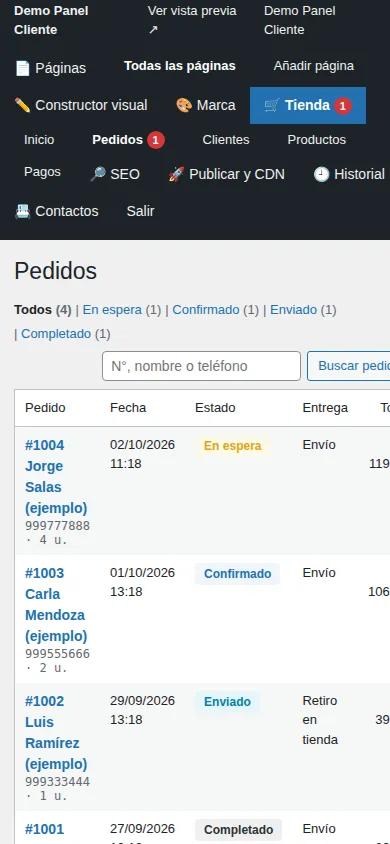
El panel funciona en el celular: puedes revisar y atender pedidos, cambiar precios y subir fotos desde donde estés.
El panel en el celular (toca la imagen para verla en grande)