Cambia textos, fotos y botones, crea páginas y publica tus cambios tú mismo, sin saber programar.
1Entra a tu panel
Abre la dirección de tu panel (por ejemplo tudominio.com/admin).
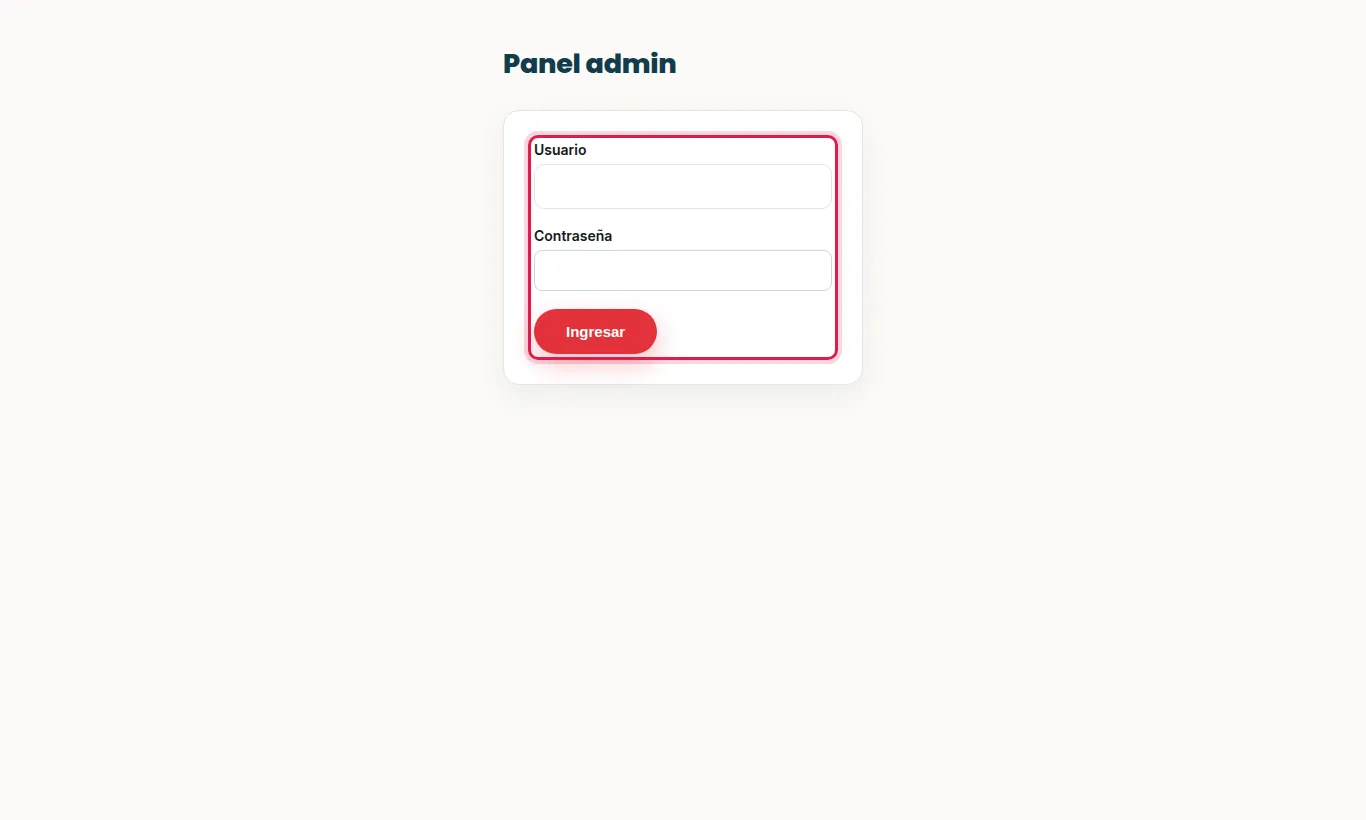
Escribe tu usuario y contraseña y pulsa Ingresar.
Pantalla de ingreso al panel (toca la imagen para verla en grande)
2Tus páginas
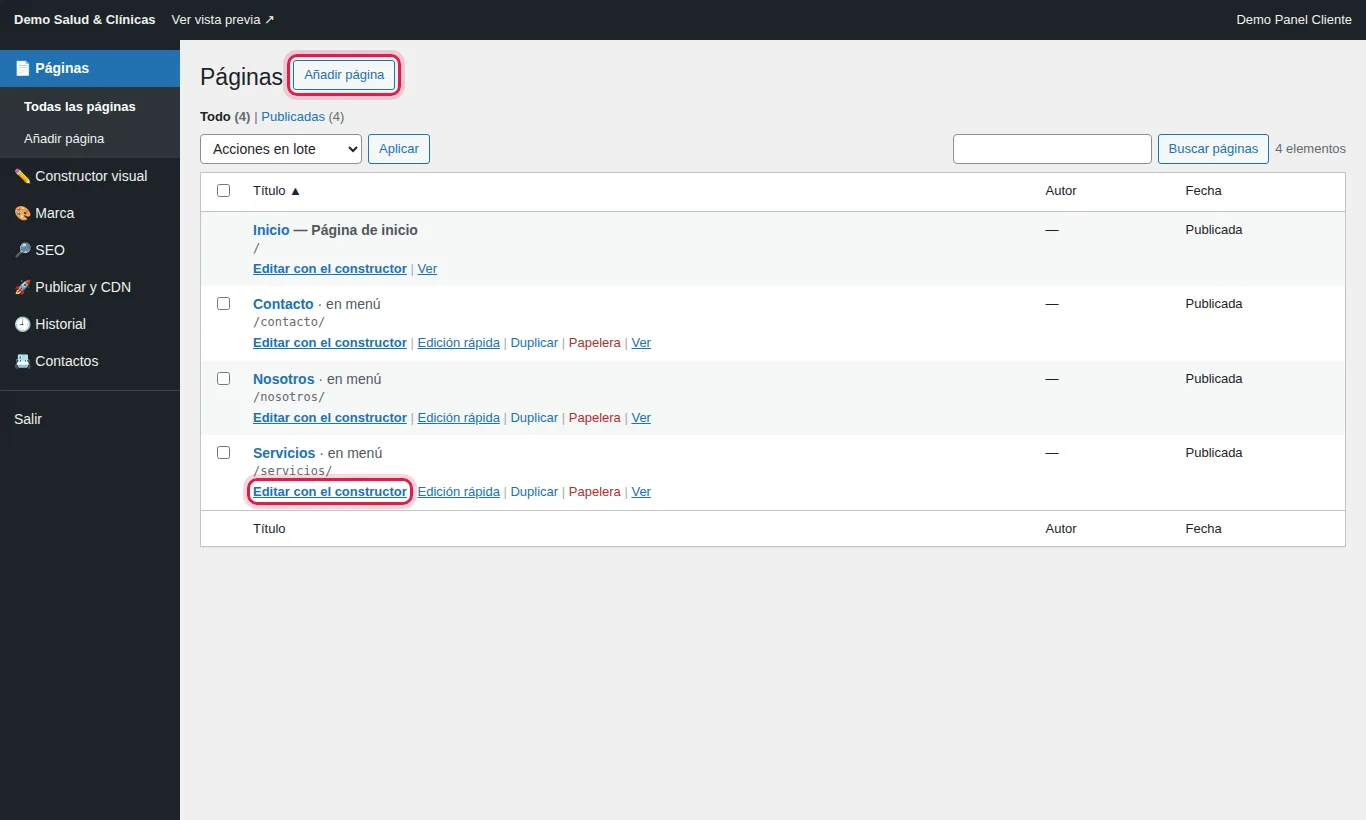
En Páginas están todas las páginas de tu web. En cada una tienes:
Editar con el constructor: cambiar textos, fotos y secciones.
Edición rápida: el nombre de la página y si sale en el menú.
Duplicar, Papelera y Ver.
Con Añadir página creas una nueva.
Lista de páginas de la web (toca la imagen para verla en grande)
3El constructor visual
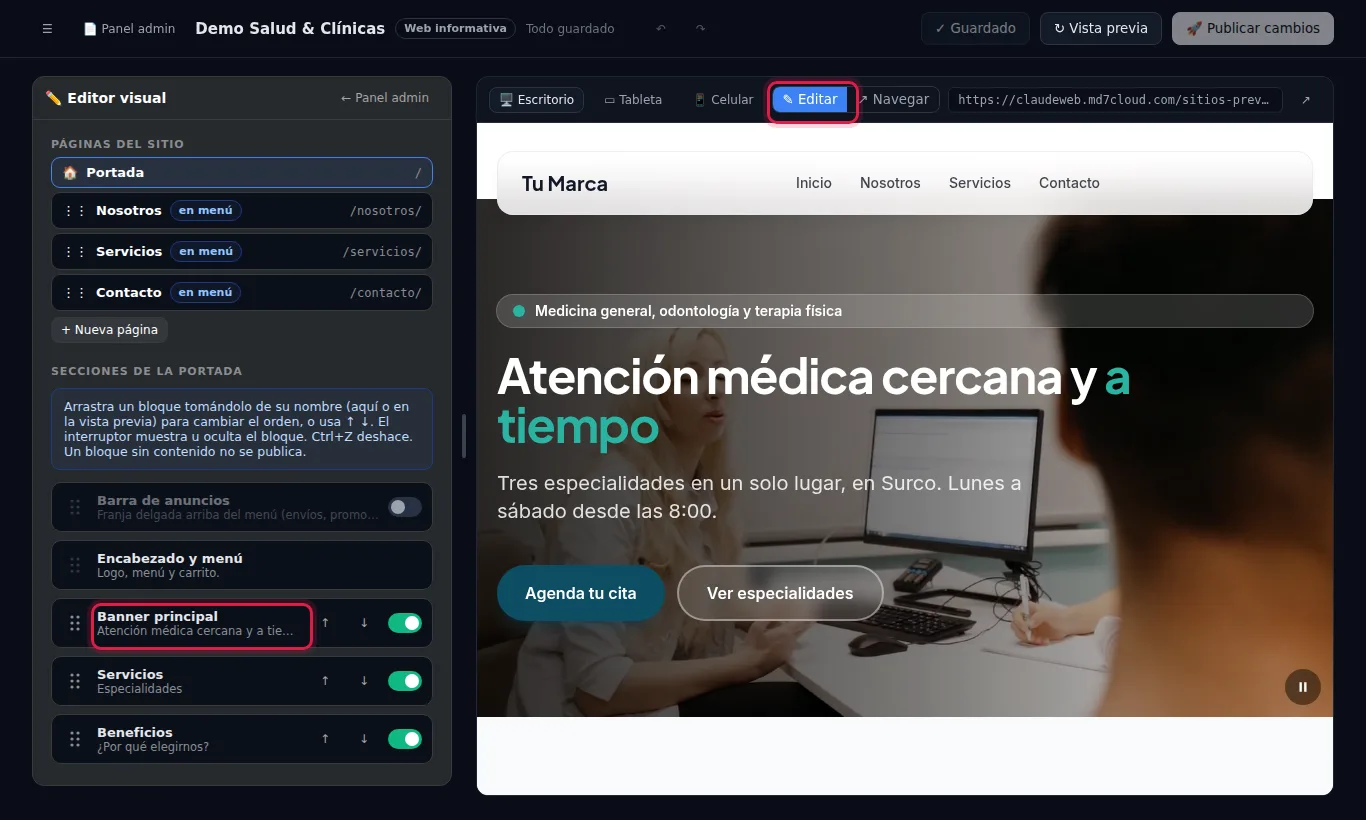
A la izquierda están las páginas de tu web y las secciones de la página que estás viendo (banner, servicios, beneficios, contacto…). A la derecha ves tu web tal como quedará. Haz clic en una sección (en la lista o en la vista previa) para editarla.
El constructor: secciones a la izquierda y vista previa a la derecha (toca la imagen para verla en grande)
4Cambia los textos
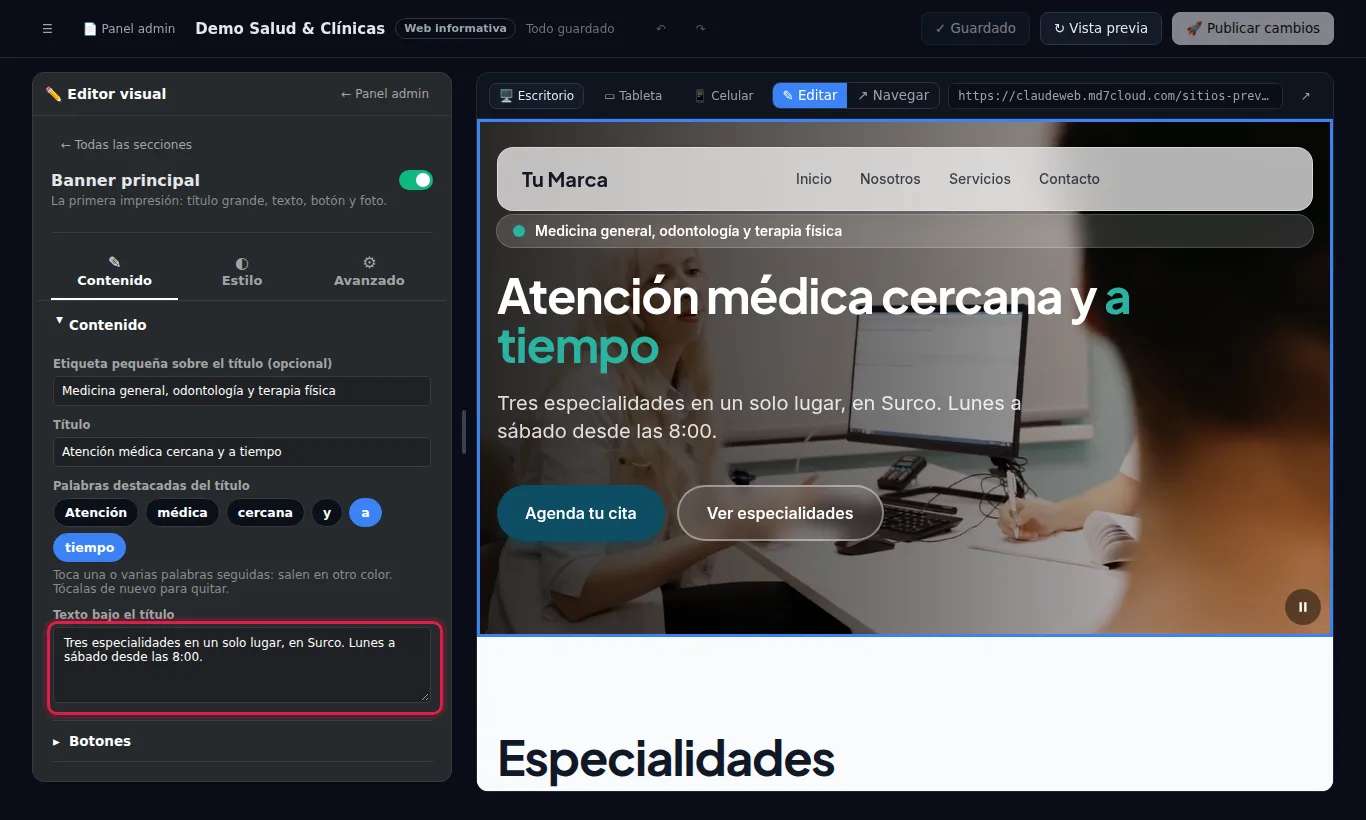
Haz clic en la sección (por ejemplo Banner principal).
En la pestaña Contenido cambia el título, el texto y la etiqueta pequeña.
En Palabras destacadas toca las palabras que quieres resaltar en otro color.
Los cambios se ven al instante y se guardan solos.
🎬 Video: Cambiar los textos del banner (sin sonido, con subtítulos)
Editar los textos de una sección (toca la imagen para verla en grande)
5Botones y enlaces
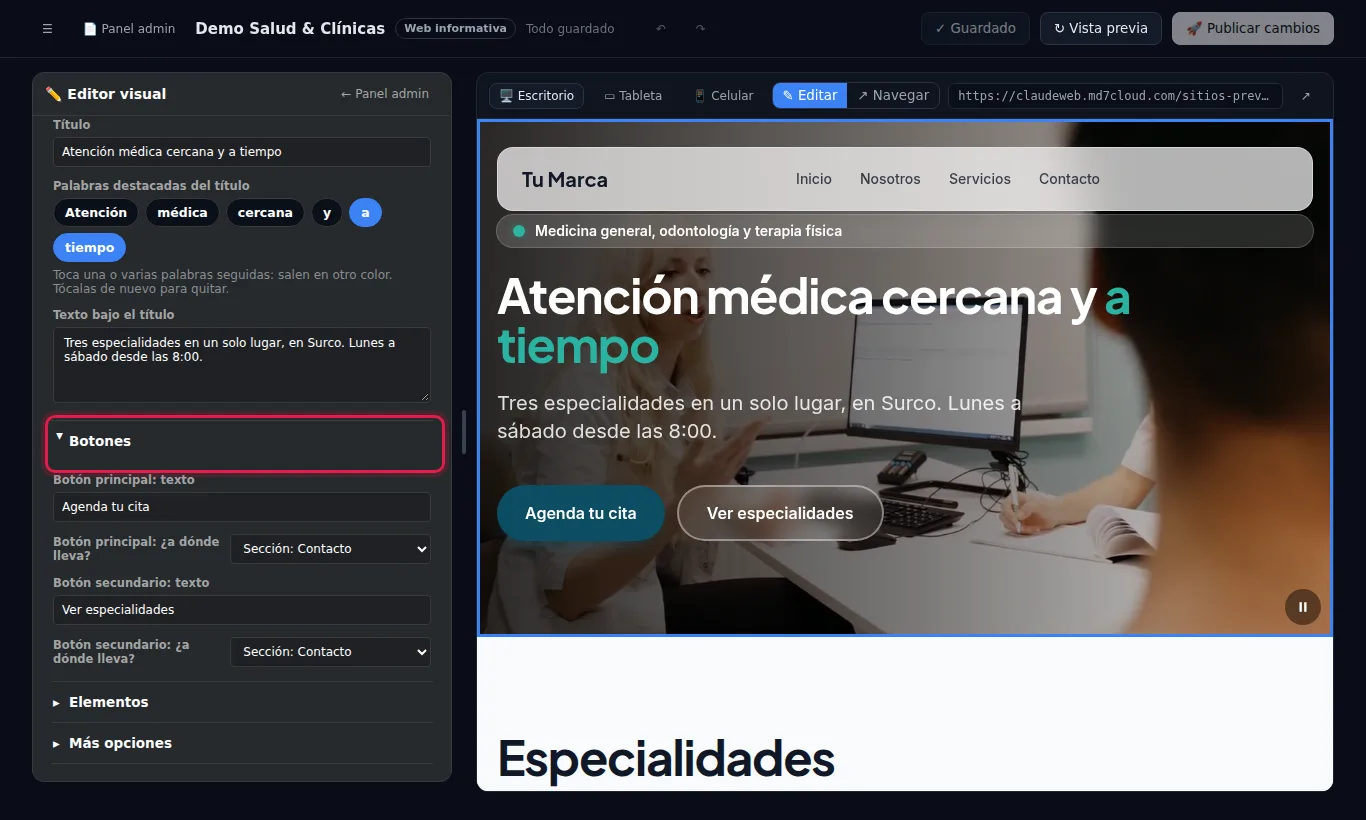
En Botones cambias el texto de cada botón y a dónde lleva: a otra sección, a otra página o a tu WhatsApp.
Texto y destino de los botones (toca la imagen para verla en grande)
6Cambia las fotos
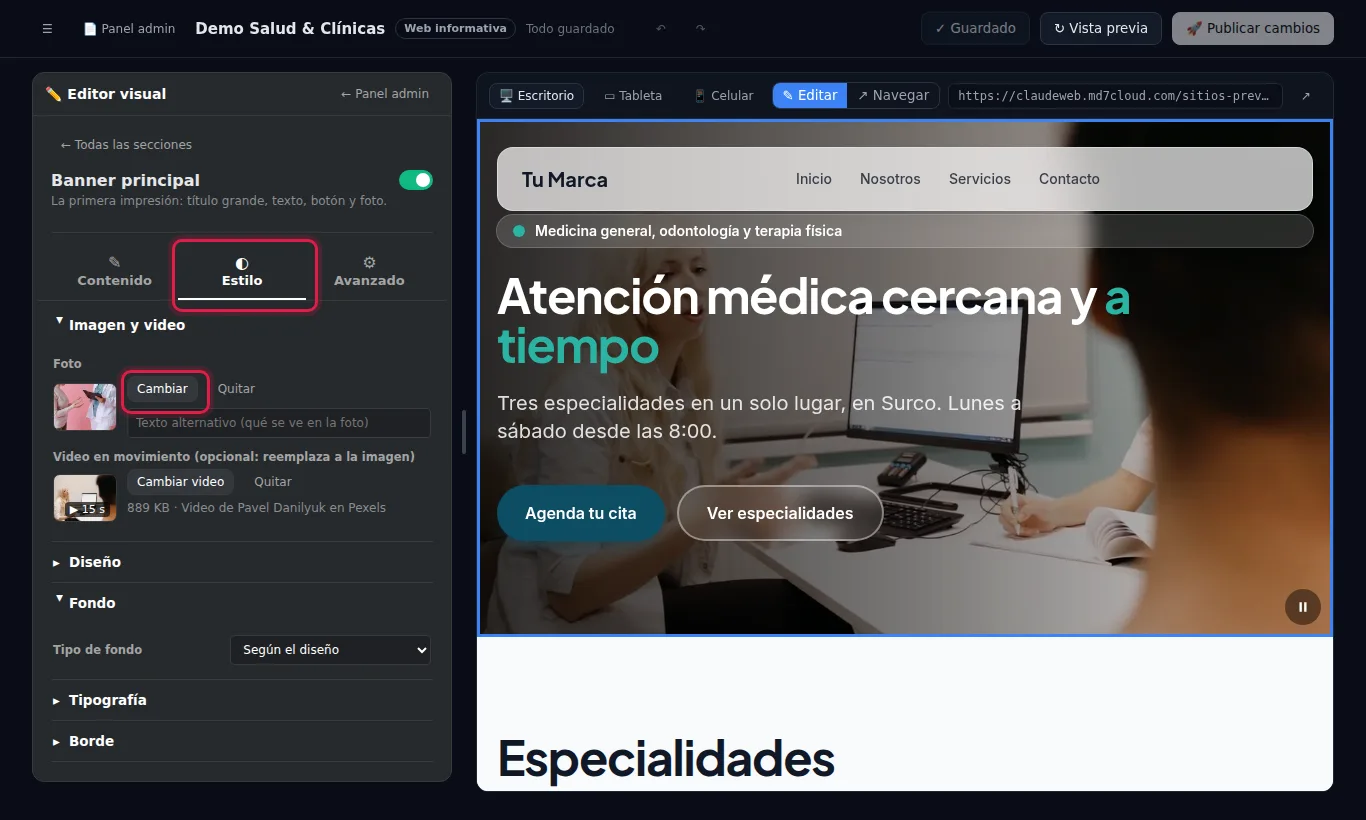
Abre la sección y entra a la pestaña Estilo.
En Imagen y video pulsa Cambiar.
Sube una foto desde tu computadora o celular, o elige una de tu biblioteca.
📸 Usa fotos horizontales y nítidas. La web las optimiza sola para que carguen rápido.
🎬 Video: Cambiar la foto del banner (sin sonido, con subtítulos)
Pestaña Estilo: cambiar la foto o el video (toca la imagen para verla en grande)
7Revisa cómo se ve en el celular
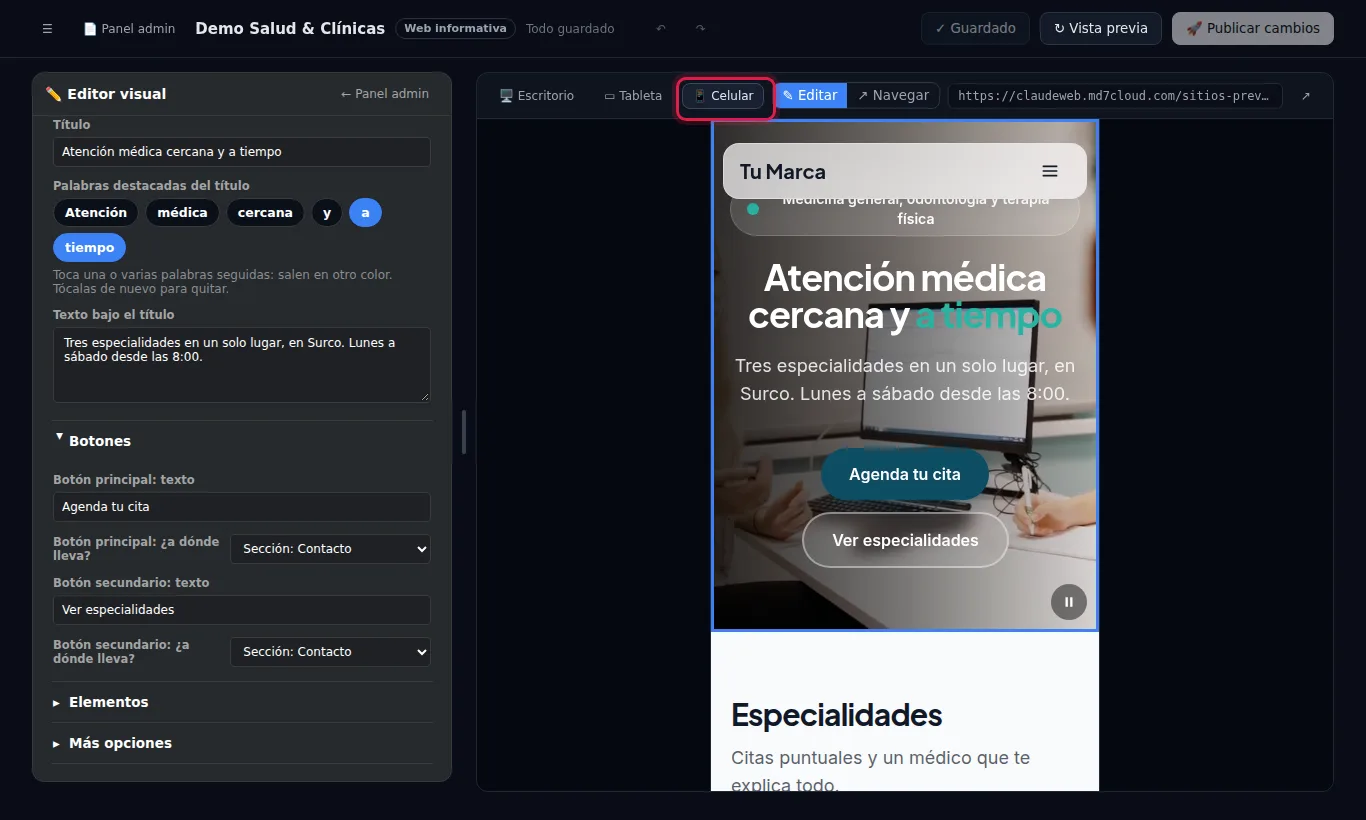
Arriba de la vista previa elige Celular, Tableta o Escritorio. La mayoría de tus visitas llegan desde el celular: revísalo siempre.
Vista previa en celular (toca la imagen para verla en grande)
8Mostrar, ocultar y ordenar secciones
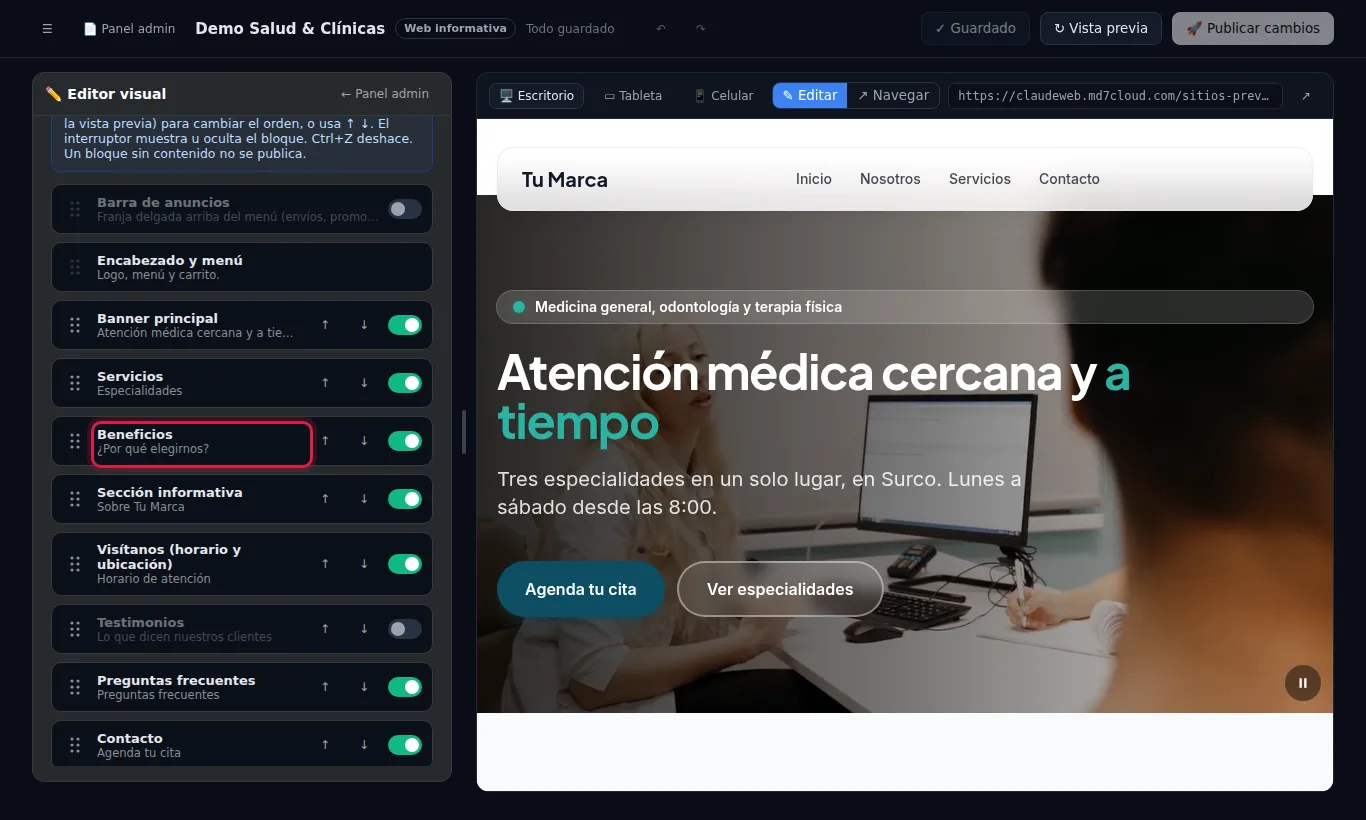
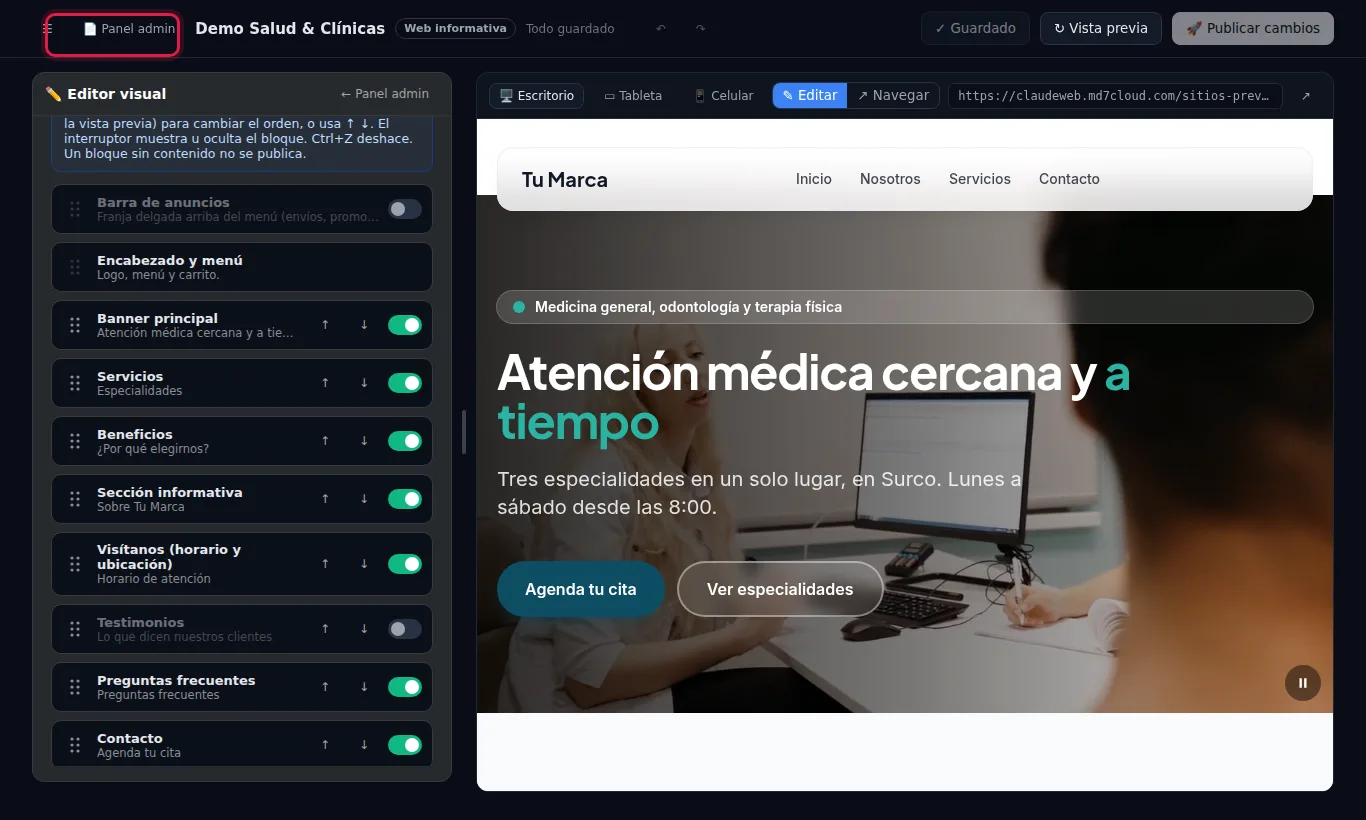
El interruptor de cada sección la muestra u oculta.
Las flechas ↑ ↓ (o arrastrar desde el nombre) cambian el orden.
¿Te equivocaste? Ctrl+Z deshace.
Interruptor y flechas de cada sección (toca la imagen para verla en grande)
9Crea una página nueva
Pulsa + Nueva página en el constructor (o Añadir página en Páginas), ponle nombre y agrégale secciones. Puedes decidir si aparece en el menú.
Botón para crear una página nueva (toca la imagen para verla en grande)
10Publica tus cambios
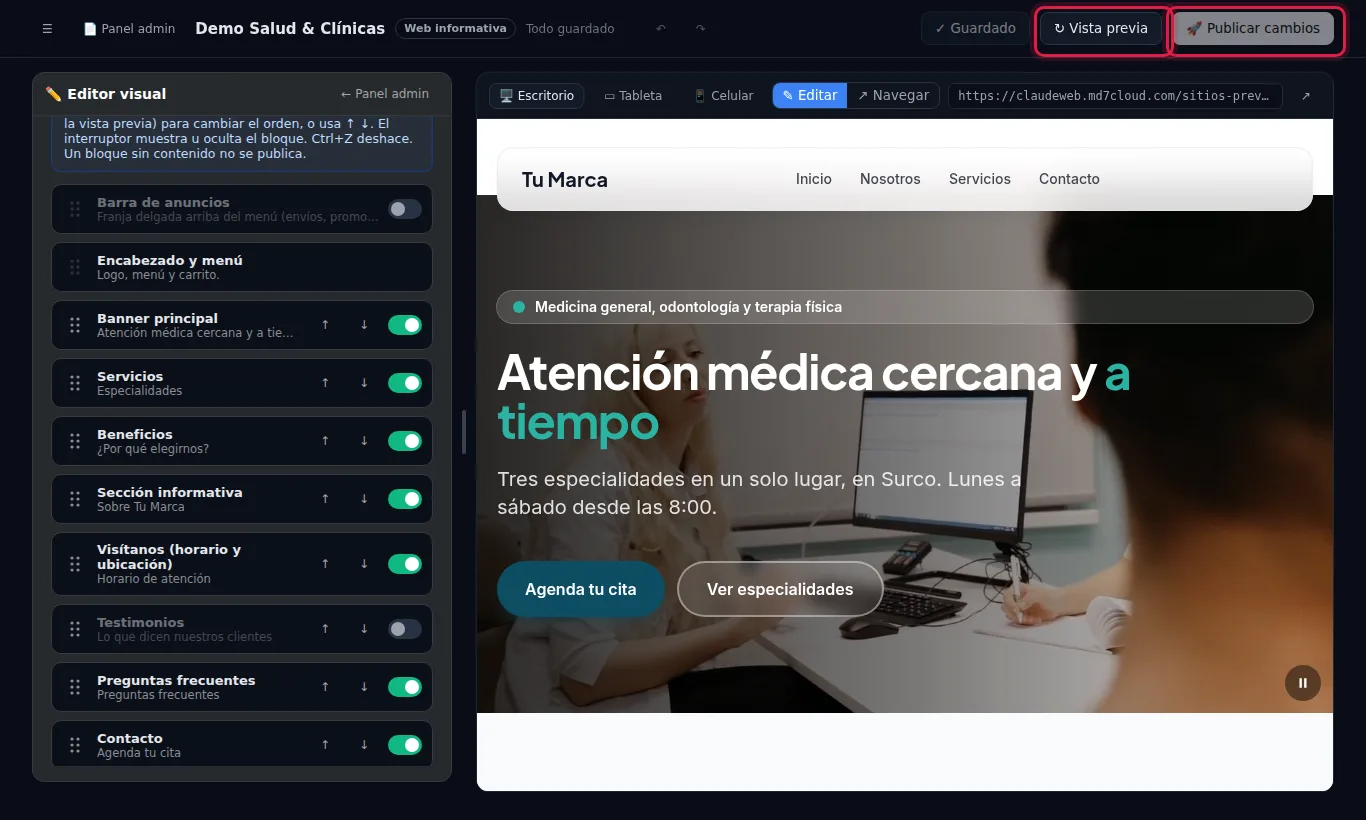
Mientras editas, todo se guarda solo («Guardado»), pero tu web pública no cambia hasta que publiques. Revisa con Vista previa y, cuando esté listo, pulsa 🚀 Publicar cambios. En pocos segundos se actualiza tu web.
Vista previa y Publicar cambios (toca la imagen para verla en grande)
11Tu marca: logo, colores y datos
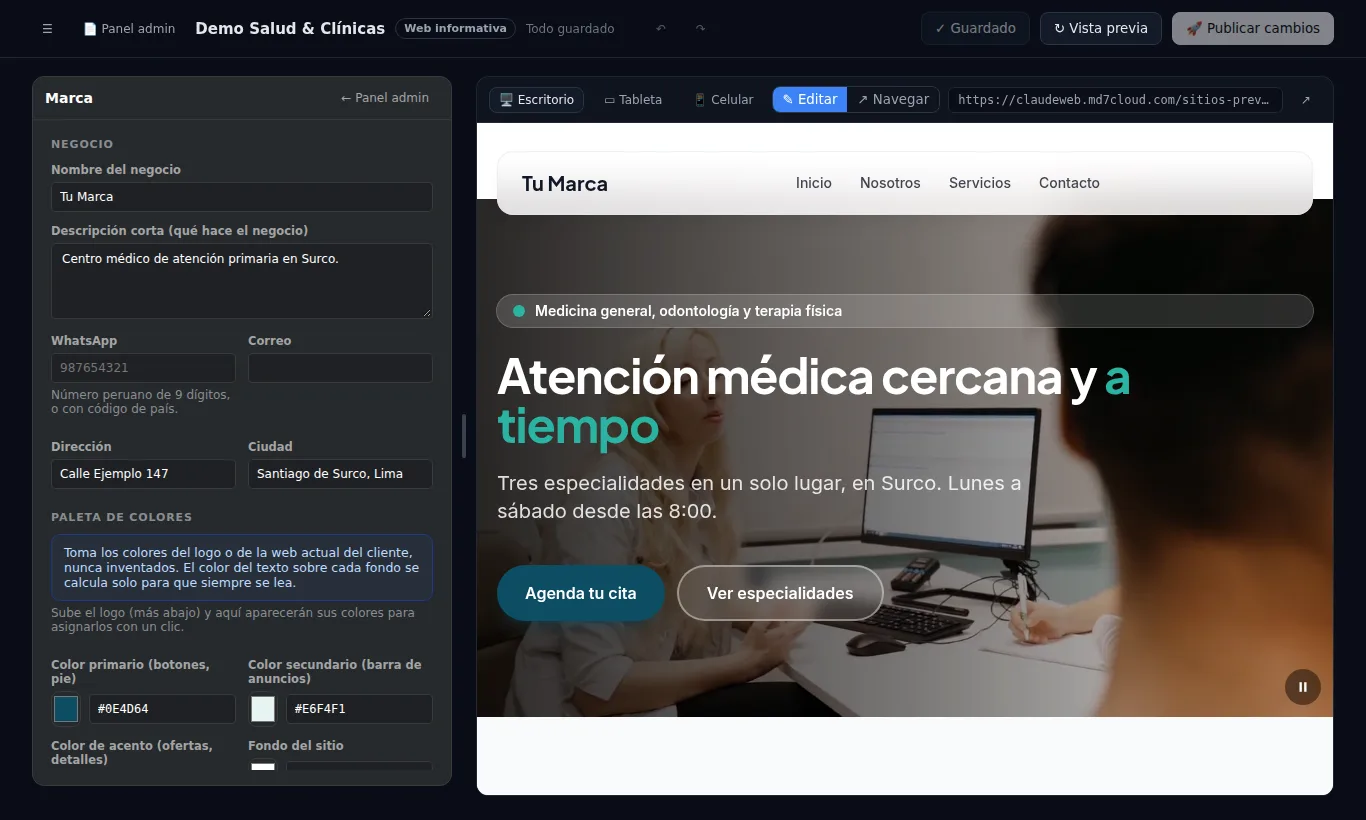
En Marca están el nombre de tu negocio, tu WhatsApp, correo, dirección, tu logo y los colores de la web. Al subir tu logo, el sistema te propone sus colores para asignarlos con un clic.
Datos del negocio, logo y colores (toca la imagen para verla en grande)
12Aparece mejor en Google
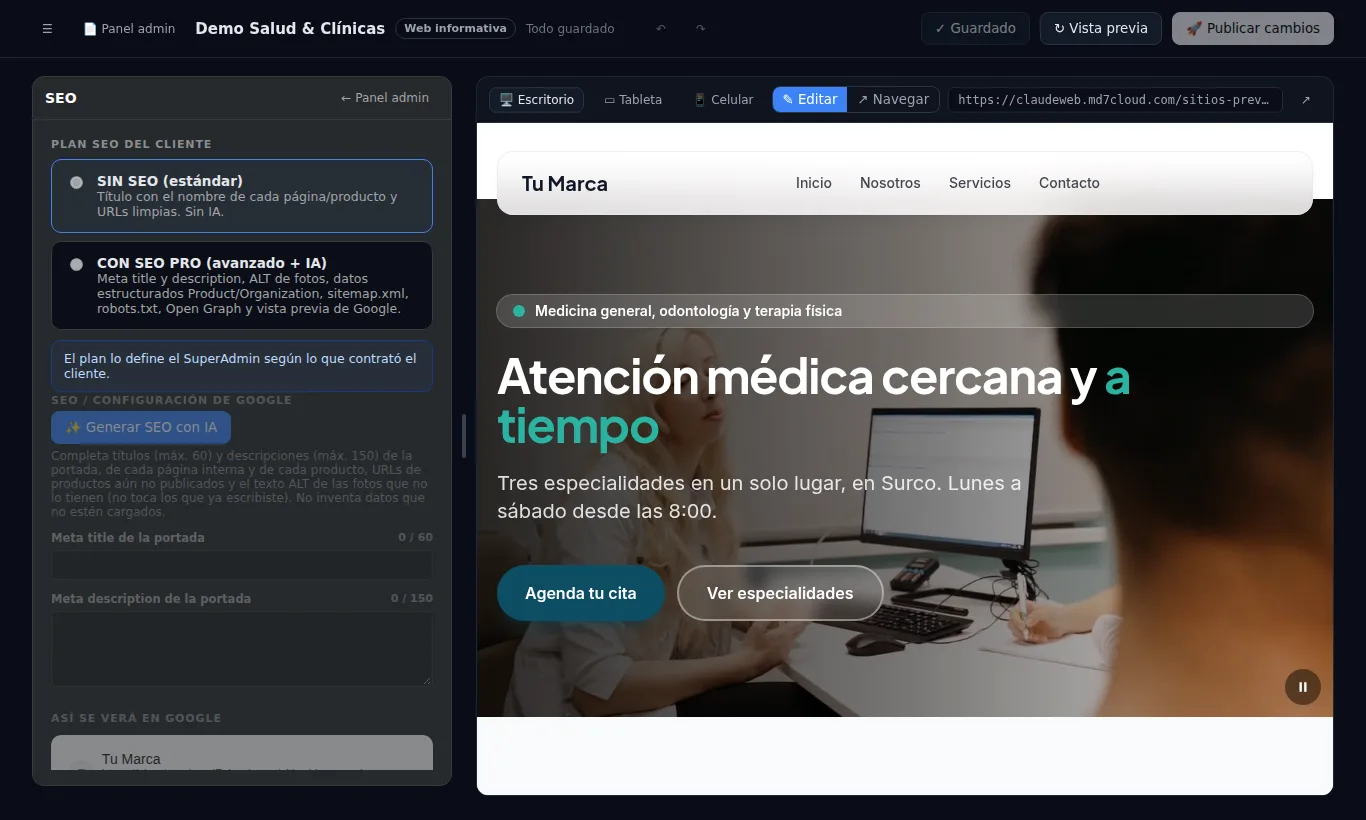
En SEO escribes el título y la descripción con los que tu web aparece en Google (o los genera la IA con un clic, según tu plan) y ves cómo se verá el resultado.
Título y descripción para Google (toca la imagen para verla en grande)
13Vuelve a una versión anterior
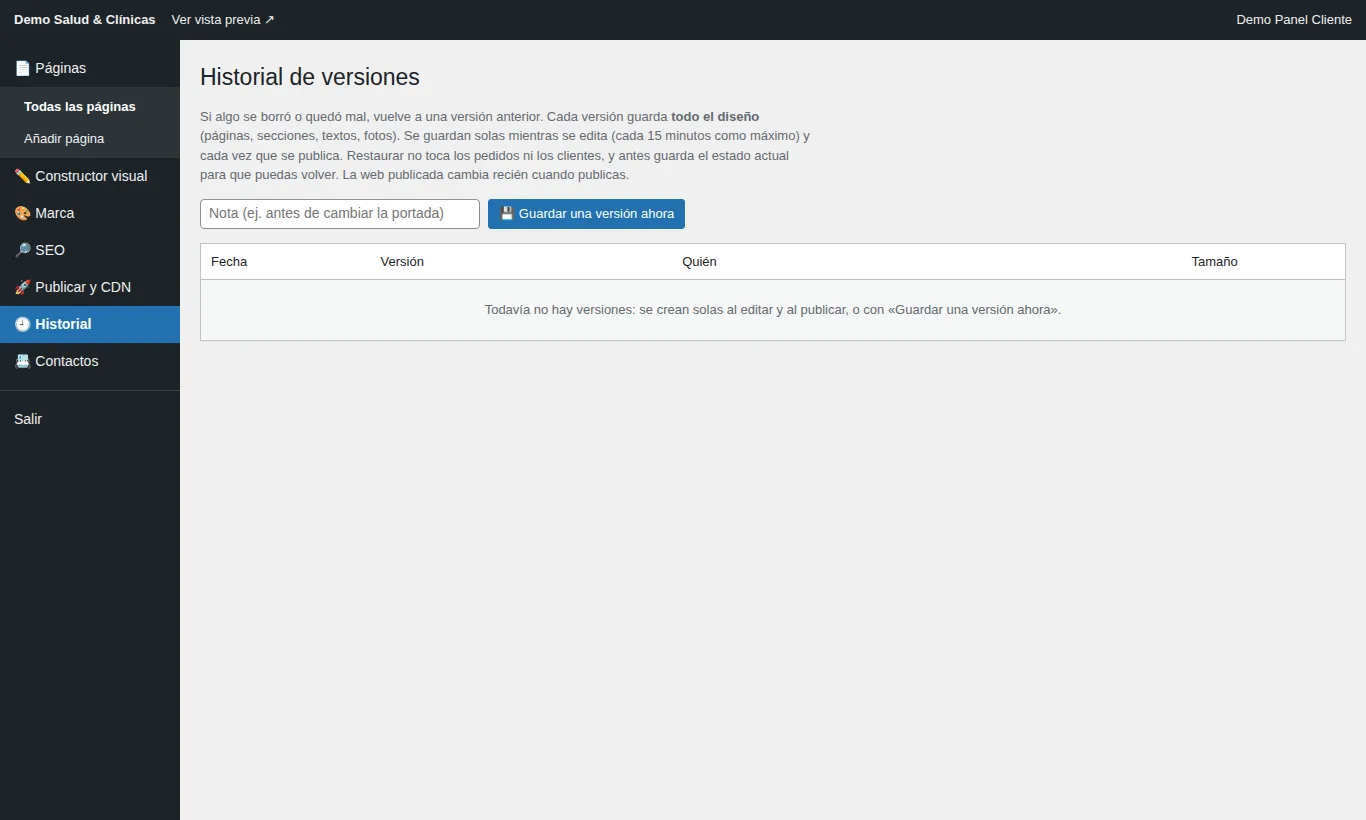
Si algo se borró o quedó mal, en Historial puedes volver a una versión anterior de tu web. Se guardan solas mientras editas y cada vez que publicas; también puedes guardar una con Guardar una versión ahora antes de un cambio grande.
Historial de versiones (toca la imagen para verla en grande)